01 Das erste Repository hinzufügen
Einen lokalen Klon vorbereiten.
Klonen Sie das Repository mit dem gewohnten Git-Werkzeug und prüfen Sie, ob das Remote erreichbar ist. Entwicklungsversionen verwenden das installierte Git. Die Store-Version in der Sandbox enthält Git und fordert den Repository-Zugriff über die Ordnerauswahl des Systems an.
Die Menüleiste öffnen und „Überwachung hinzufügen“ wählen.
Wählen Sie das lokale Repository und anschließend einen oder mehrere Remote-Branches aus. Jeder Branch verfolgt Änderungen unabhängig; Branches desselben Repositorys teilen sich eine Karte. Über die Bearbeitung lassen sich später Branches hinzufügen oder abwählen.
Die erste erfolgreiche Prüfung abwarten.
Die erste Prüfung legt eine Ausgangsbasis fest, ohne bestehende Commits zu melden. Spätere Änderungen erzeugen pro Branch und Änderungspaket eine Mitteilung und einen Ton.
02 Sehen, wer was geändert hat
Zugeklappte Karten zeigen den neuesten Commit jedes Branches mit Autor und Commit-Datum. Klappen Sie ein Repository auf, um den Verlauf aller überwachten Branches zusammenzuführen. Gemeinsame Commits erscheinen einmal mit ihren Branch-Kennzeichnungen, nach Commit-Zeit absteigend sortiert.
Standardmäßig werden 10 Einträge angezeigt. In den Einstellungen sind 5–20 möglich, gezählt nach Zusammenführung, Entfernung von Duplikaten und Autorenfilterung. Lange Commit-Texte lassen sich im Verlauf scrollen.
Über das Kartenmenü können Sie anheften, bearbeiten, pausieren, fortsetzen oder eine Entfernung bestätigen. Die Menüleiste unterscheidet zwischen Ruhezustand, laufender Prüfung und ungelesenen Änderungen. Beim Öffnen des Fensters gelten alle Änderungen als gelesen; nach dem Schließen läuft die Überwachung weiter.
Datumsangaben stammen aus Git-Commits, nicht vom Push- oder Erkennungszeitpunkt. Git Knock prüft in Abständen und empfängt keine sofortigen Push-Ereignisse.
04 Die passende Benachrichtigung wählen
Öffnen Sie die Einstellungen über das Zahnrad. Alle Repositorys teilen sich das Prüfintervall: standardmäßig 1 Minute, einstellbar in ganzen Minuten von 1 bis 60.
Einen Ton wählen
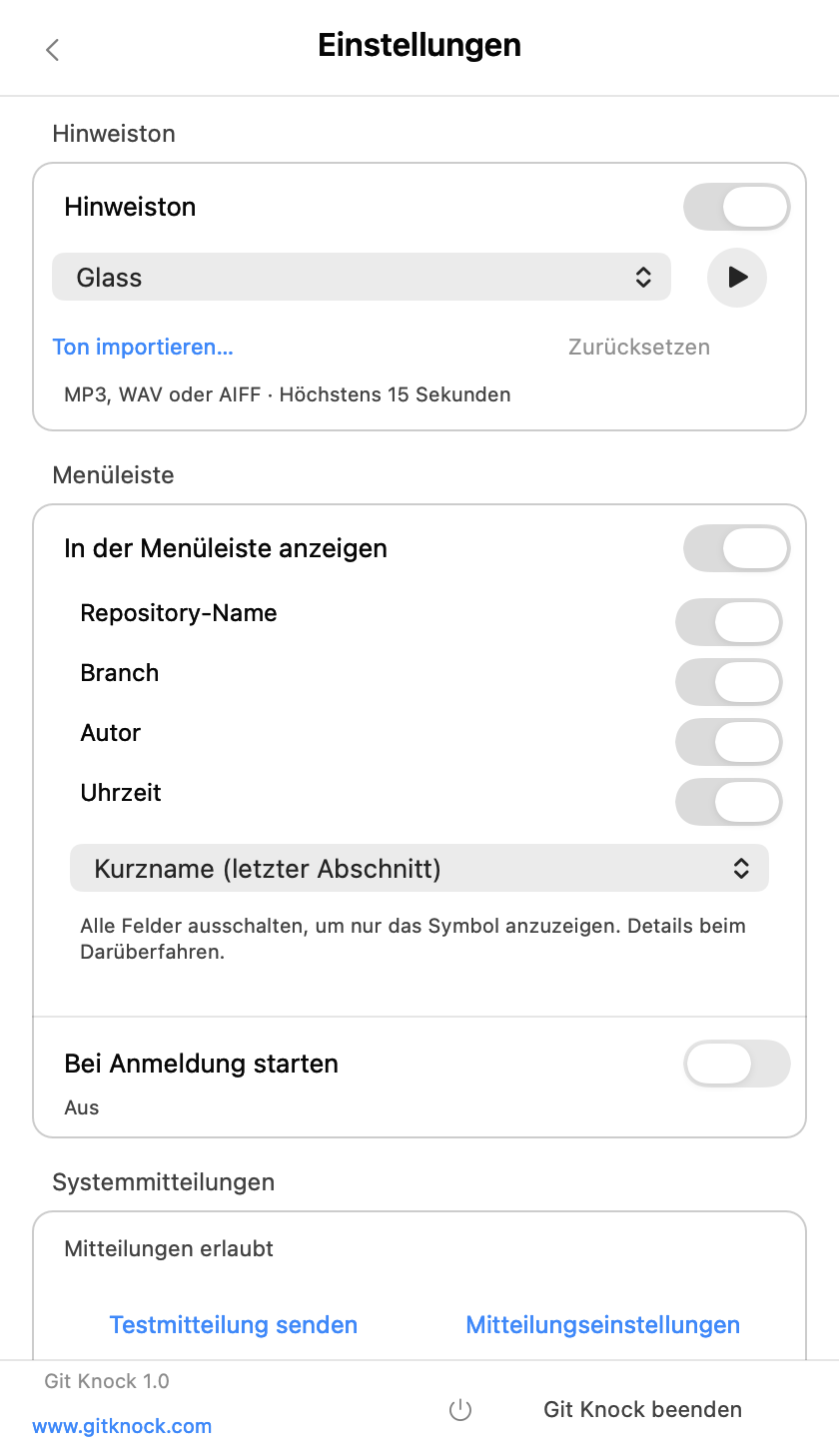
Wählen Sie aus 14 macOS-Systemtönen oder schalten Sie automatische Töne aus. Für einen eigenen Ton wählen Sie eine MP3-, WAV- oder AIFF-Datei mit einer Länge über null und höchstens 15 Sekunden. Über die Wiedergabetaste können Sie sie vorhören.
Die App speichert eine lokale Kopie. Bei ungültigen Dateien oder fehlgeschlagenem Import bleibt die vorherige Auswahl erhalten. Nicht lesbare oder abspielbare eigene Töne werden durch den Standardton ersetzt. Verwenden Sie Aufnahmen oder Audio mit entsprechender Nutzungserlaubnis; Sprachclips aus Spielen sind nicht enthalten.
Sprache und Menüleiste
Übernehmen Sie die Systemsprache oder wählen Sie Chinesisch, Englisch, Koreanisch, Japanisch, Spanisch, Portugiesisch, Französisch oder Deutsch. Nicht unterstützte Systemsprachen fallen auf Englisch zurück. Repository-Namen und Commit-Texte behalten ihre ursprüngliche Sprache.
Aktivieren Sie die Anzeige des neuesten Commits in der Menüleiste für zwei Zeilen Kontext. Wählen Sie Repository, Branch, Autor und Zeit einzeln aus und zeigen Sie den letzten Abschnitt oder den vollständigen Branch-Namen. Sind alle Felder deaktiviert, erscheint nur das Symbol; der Tooltip enthält weiterhin alle Details.
Start bei der Anmeldung und Beenden
Der Start bei der Anmeldung benötigt möglicherweise eine Freigabe in den macOS-Systemeinstellungen. Das Schließen des Fensters blendet es aus. „Git Knock beenden“ unten in den Einstellungen stoppt die Überwachung und beendet die App.
05 Kein Hinweis?
Testmitteilung und Ton ausprobieren.
Senden Sie in den Einstellungen eine Testmitteilung. Prüfen Sie die macOS-Mitteilungserlaubnis, den Hinweisstil und den Fokusmodus. Ein Test steht nicht für einen Commit und spielt keinen Änderungston ab. Hören Sie den Ton separat vor und prüfen Sie Lautstärke sowie Ausgabegeräte.
SSH-Zugriff in der Store-Version
Für SSH-Remotes geben Sie den vorhandenen SSH-Konfigurationsordner frei, normalerweise .ssh, unter Einstellungen → SSH-Konfiguration. Er muss bereits eine nicht leere Datei namens known_hosts enthalten. Der Zugriff ist schreibgeschützt: Die App kopiert keine privaten Schlüssel und vertraut neuen Hosts nicht automatisch. HTTPS- und lokale Remotes benötigen diese SSH-Freigabe nicht. Externe Schlüssel, Proxys und Anmeldehelfer müssen innerhalb der Sandbox weiterhin erreichbar sein.
Überwachung und Remote-Verbindung prüfen.
Prüfen Sie, ob die Überwachung aktiv ist und eine Ausgangsbasis erfolgreich erstellt wurde. Warten Sie ein Prüfintervall ab. Bei fehlgeschlagener Remote-Verbindung führen Sie git ls-remote --heads origin im selben Repository aus; ersetzen Sie origin bei Bedarf. SSH-, Proxy- und Anmeldeprobleme können sowohl das Laden der Branches als auch die Prüfungen betreffen.
Unter Support gibt es Hilfe. Geben Sie die App-Version, macOS-Version und kurze Schritte zum Nachstellen an.
06 Was passiert mit dem Repository?
Git Knock lädt ausgewählte Ziele in eigene Git-Referenzen der App. Es führt weder Pulls noch Branch-Wechsel oder Merges aus und verändert weder Arbeitsdateien noch gewöhnliche Remote-Tracking-Referenzen und Tags. Sie entscheiden, wann der Code integriert wird.
Die App meldet Codeänderungen, keine abgeschlossenen Aufgaben, Tests oder Deployments. Ein Verlauf, der zwischen zwei Prüfungen gepusht und vollständig entfernt wird, kann unbemerkt bleiben.