01 첫 저장소 추가하기
로컬 클론을 준비하세요.
평소 사용하는 Git 도구로 저장소를 클론하고 원격에 접근할 수 있는지 확인하세요. 개발 빌드는 설치된 Git을 사용합니다. 샌드박스가 적용된 스토어 빌드는 Git을 포함하며 시스템 폴더 선택 창에서 저장소 접근 권한을 요청합니다.
메뉴 막대를 열고 “모니터 추가”를 선택하세요.
로컬 저장소를 선택한 뒤 원격 브랜치를 하나 이상 지정하세요. 각 브랜치는 독립적으로 추적하며 같은 저장소의 브랜치는 하나의 카드로 묶입니다. 나중에 저장소를 편집해 브랜치 선택을 추가하거나 해제할 수 있습니다.
첫 확인이 성공할 때까지 기다리세요.
첫 확인에서는 기준을 설정하며 기존 커밋에 대한 알림은 보내지 않습니다. 이후 변경 사항은 브랜치별로, 한 번에 발견한 커밋 묶음마다 알림과 소리를 각각 한 번씩 보냅니다.
02 누가 무엇을 변경했는지 확인하기
접힌 카드에는 각 브랜치의 최신 커밋과 작성자, 커밋 날짜가 표시됩니다. 저장소를 펼치면 모니터링 중인 모든 브랜치의 기록이 통합됩니다. 공유 커밋은 브랜치 라벨과 함께 한 번만 표시되며 커밋 시간 기준 최신순으로 정렬됩니다.
기본 표시 개수는 10개입니다. 설정에서 5~20개로 바꿀 수 있으며, 통합·중복 제거·작성자 필터 적용 후의 개수를 셉니다. 긴 커밋 본문은 기록 안에서 스크롤할 수 있습니다.
카드 메뉴에서 고정, 편집, 일시 정지, 재개 및 삭제 확인을 할 수 있습니다. 메뉴 막대는 대기 중, 확인 중, 읽지 않음 상태를 구분합니다. 패널을 열면 모든 업데이트를 읽음으로 표시하며 닫아도 모니터링은 계속됩니다.
표시된 날짜는 Git 커밋 시간이며 푸시하거나 발견한 시간이 아닙니다. Git Knock은 실시간 푸시 이벤트를 받는 대신 주기적으로 확인합니다.
04 알림을 원하는 대로 설정하기
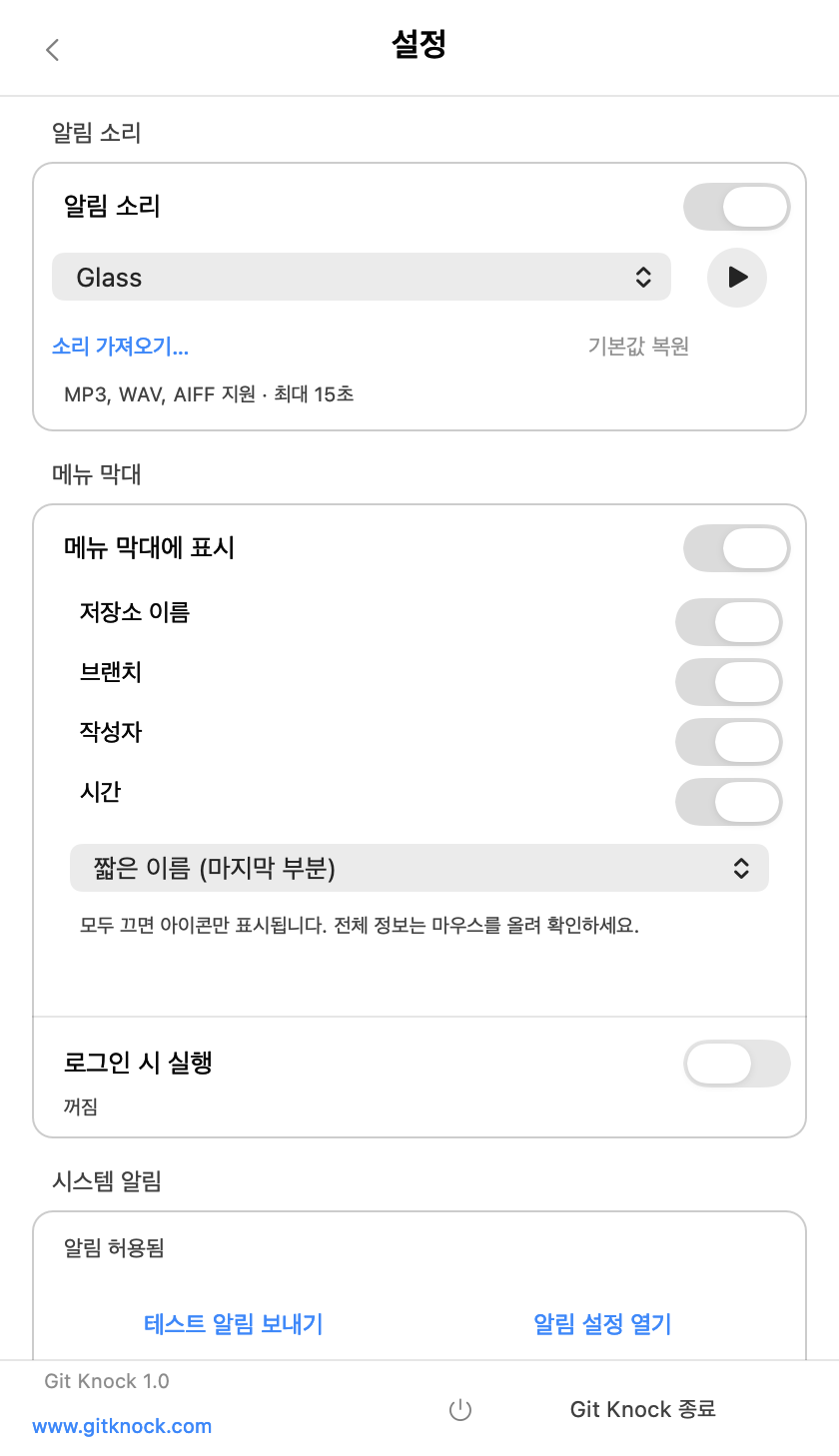
톱니바퀴 버튼으로 설정을 여세요. 확인 간격은 모든 저장소에 공통으로 적용되며 기본값은 1분입니다. 1~60분 범위에서 1분 단위로 조정할 수 있습니다.
소리 선택하기
14가지 macOS 시스템 소리 중에서 선택하거나 자동 소리를 끌 수 있습니다. 개인 소리를 가져오려면 길이가 0초보다 길고 15초 이하인 MP3, WAV, AIFF 파일을 선택하세요. 재생 버튼으로 미리 들어볼 수 있습니다.
앱은 파일의 로컬 사본을 저장합니다. 잘못된 파일이거나 가져오기에 실패하면 기존 선택을 유지합니다. 사용자 지정 소리를 읽거나 재생할 수 없으면 기본 소리를 사용합니다. 직접 녹음했거나 사용 권한이 있는 음원을 이용하세요. 게임 음성 클립은 포함되어 있지 않습니다.
언어 및 메뉴 막대
시스템 언어를 따르거나 중국어, 영어, 한국어, 일본어, 스페인어, 포르투갈어, 프랑스어, 독일어를 선택하세요. 지원하지 않는 시스템 언어는 영어로 표시됩니다. 저장소 이름과 커밋 텍스트는 원래 언어를 유지합니다.
메뉴 막대의 최신 커밋 표시를 켜면 두 줄로 정보를 볼 수 있습니다. 저장소, 브랜치, 작성자, 시간을 각각 선택하고 브랜치 이름은 마지막 부분 또는 전체를 표시할 수 있습니다. 모든 항목을 끄면 아이콘만 표시되며 툴팁에는 전체 정보가 남습니다.
로그인 시 실행 및 종료
로그인 시 실행은 macOS 시스템 설정에서 승인이 필요할 수 있습니다. 패널을 닫으면 숨겨집니다. 설정 하단의 “Git Knock 종료”를 선택하면 모니터링을 중지하고 앱을 종료합니다.
05 알림이 오지 않나요?
알림과 소리를 테스트하세요.
설정에서 테스트 알림을 보내세요. macOS 알림 권한, 알림 스타일, 집중 모드를 확인하세요. 테스트는 커밋을 의미하지 않으며 업데이트 소리를 재생하지 않습니다. 소리는 별도로 미리 듣고 음량과 출력 기기를 확인하세요.
스토어 빌드의 SSH 접근
SSH 원격을 사용하려면 설정 → SSH 설정에서 기존 SSH 설정 폴더(보통 .ssh)에 대한 접근을 허용하세요. 폴더에는 비어 있지 않은 known_hosts 파일이 이미 있어야 합니다. 접근은 읽기 전용이며 앱은 개인 키를 복사하거나 새 호스트를 자동으로 신뢰하지 않습니다. HTTPS와 로컬 원격에는 이 SSH 권한이 필요하지 않습니다. 외부 키, 프록시, 자격 증명 도우미는 샌드박스 안에서도 접근할 수 있어야 합니다.
모니터링 상태와 원격 연결을 확인하세요.
모니터링이 활성화되어 있고 기준 설정이 성공했는지 확인한 뒤 확인 주기 한 번을 기다리세요. 원격 연결에 실패하면 같은 저장소에서 git ls-remote --heads origin 명령을 실행하세요. 필요한 경우 origin을 바꾸세요. SSH, 프록시, 자격 증명 문제는 브랜치 검색과 확인 모두에 영향을 줄 수 있습니다.
도움이 필요하면 지원 페이지를 확인하고 앱 버전, macOS 버전, 간단한 재현 단계를 알려주세요.
06 저장소에 어떤 작업을 하나요?
Git Knock은 선택한 대상을 앱 전용 Git 참조로 fetch합니다. pull, 브랜치 전환, 병합, 작업 파일 변경 또는 일반 원격 추적 참조와 태그 갱신은 하지 않습니다. 코드를 통합할 시점은 직접 결정하세요.
앱이 알려주는 것은 코드 변경이며 작업 완료, 테스트 또는 배포 결과가 아닙니다. 확인 사이에 푸시되었다가 완전히 삭제된 기록은 놓칠 수 있습니다.