01 Adicione o primeiro repositório
Tenha um clone local pronto.
Clone o repositório na ferramenta Git habitual e confirme que o remoto está acessível. As compilações de desenvolvimento usam o Git instalado. A versão da loja em sandbox inclui Git e solicita acesso ao repositório pelo seletor de pastas do sistema.
Abra a barra de menus e escolha “Adicionar monitor”.
Selecione o repositório local e marque uma ou mais branches remotas. Cada branch acompanha as alterações de forma independente; branches do mesmo repositório compartilham um cartão. Edite o repositório depois para adicionar ou remover branches.
Aguarde a primeira verificação bem-sucedida.
A primeira verificação estabelece uma referência sem alertar sobre commits existentes. Alterações posteriores geram uma notificação e um som por branch e lote.
02 Veja quem alterou o quê
Os cartões recolhidos mostram o último commit de cada branch, com autor e data. Expanda um repositório para reunir o histórico de todas as branches monitoradas. Commits compartilhados aparecem uma única vez, com os rótulos das branches, do mais recente ao mais antigo pela data do commit.
O padrão é 10 entradas. Em Ajustes, é possível escolher de 5 a 20, contadas após reunir o histórico, remover duplicatas e filtrar autores. Mensagens longas de commit podem ser roladas dentro do histórico.
Use o menu do cartão para fixar, editar, pausar, retomar ou confirmar a remoção. A barra de menus distingue os estados de espera, verificação e atualizações não lidas. Abrir o painel marca todas as atualizações como lidas; fechá-lo mantém o monitoramento ativo.
As datas vêm dos commits do Git, não do momento do envio ou da descoberta. O Git Knock verifica periodicamente; ele não recebe eventos instantâneos de push.
04 Escolha como receber os avisos
Abra Ajustes pelo botão de engrenagem. Todos os repositórios compartilham o intervalo de verificação: 1 minuto por padrão, ajustável em minutos inteiros de 1 a 60.
Escolha um som
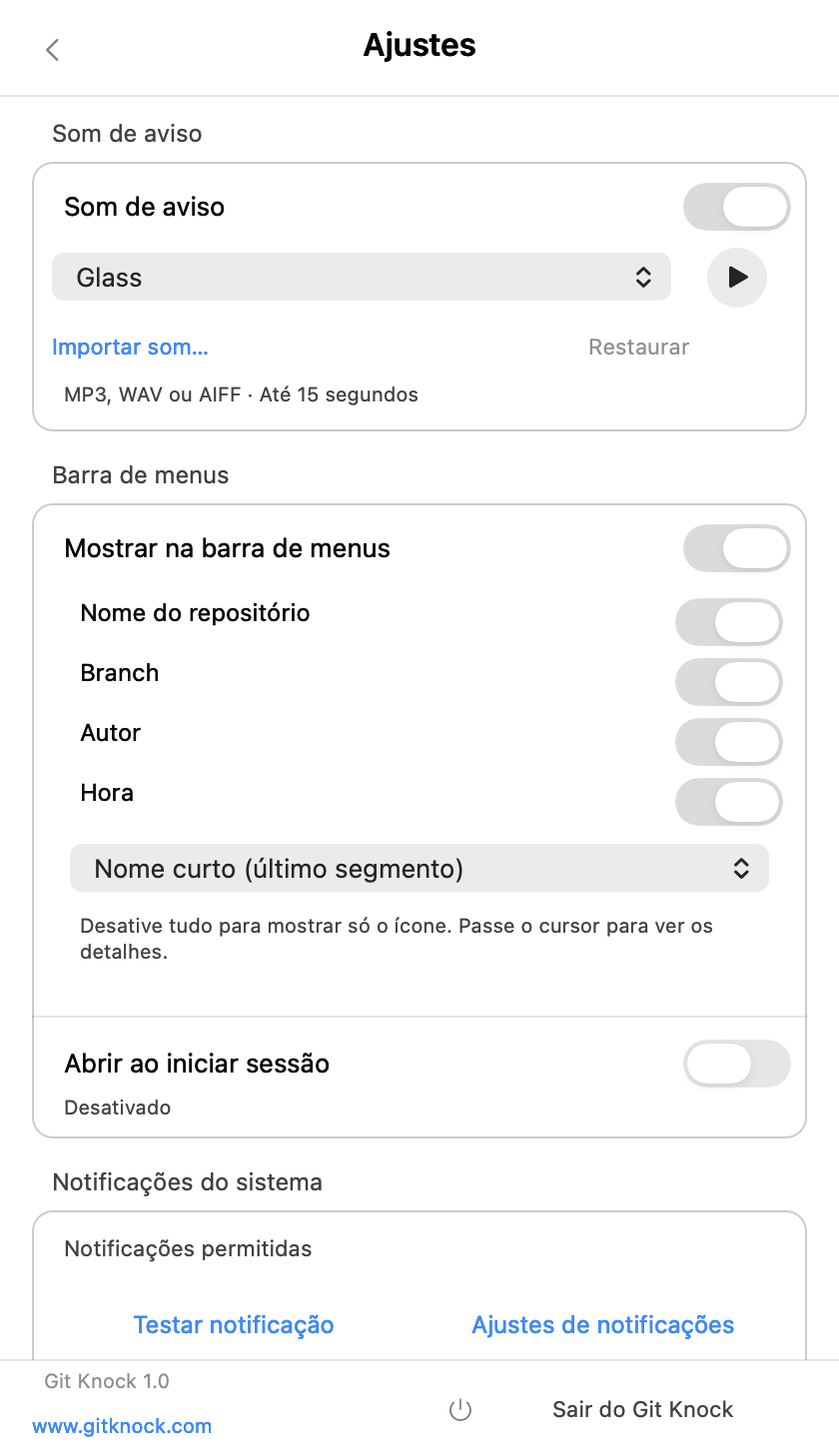
Escolha entre 14 sons do sistema macOS ou desative os sons automáticos. Para importar um som pessoal, escolha um arquivo MP3, WAV ou AIFF com duração maior que zero e de até 15 segundos. Ouça a prévia pelo botão de reprodução.
O app salva uma cópia local. Um arquivo inválido ou uma falha na importação mantém a seleção anterior. Sons personalizados que não podem ser lidos ou reproduzidos são substituídos pelo som padrão. Use gravações ou áudios que tenha permissão para usar; falas de jogos não estão incluídas.
Idioma e barra de menus
Siga o idioma do sistema ou escolha chinês, inglês, coreano, japonês, espanhol, português, francês ou alemão. Se o idioma do sistema não for compatível, o app usa inglês. Nomes de repositórios e textos de commits mantêm o idioma original.
Ative a exibição do último commit na barra de menus para ter duas linhas de contexto. Escolha repositório, branch, autor e horário separadamente e use o último segmento ou o nome completo da branch. Desative todos os campos para mostrar apenas o ícone; a dica mantém os detalhes completos.
Abrir ao iniciar a sessão e sair
A abertura automática ao iniciar a sessão pode precisar de aprovação nos Ajustes do Sistema do macOS. Fechar o painel apenas o oculta. “Sair do Git Knock”, no final de Ajustes, interrompe o monitoramento e encerra o app.
05 O aviso não chegou?
Teste uma notificação e um som.
Envie uma notificação de teste em Ajustes. Confira a permissão de notificações do macOS, o estilo de alerta e o modo Foco. Um teste não representa um commit e não reproduz o som de atualização. Ouça a prévia do som separadamente e verifique o volume e os dispositivos de saída.
Acesso SSH na versão da loja
Para remotos SSH, autorize a pasta de configuração SSH existente, normalmente .ssh, em Ajustes → Configuração SSH. Ela já deve conter um arquivo não vazio chamado known_hosts. O acesso é somente leitura: o app não copia chaves privadas nem confia automaticamente em novos hosts. Remotos HTTPS e locais não precisam dessa permissão SSH. Chaves externas, proxies e auxiliares de credenciais ainda precisam estar acessíveis no sandbox.
Verifique o monitoramento e a conexão remota.
Confirme que o monitoramento está ativo e que a referência foi estabelecida. Aguarde um intervalo de verificação. Se a conexão remota falhar, execute git ls-remote --heads origin no mesmo repositório; substitua origin se necessário. Problemas de SSH, proxy e credenciais podem afetar tanto a busca de branches quanto as verificações.
Consulte Suporte para obter ajuda, informando a versão do app, a versão do macOS e passos breves para reproduzir o problema.
06 O que acontece com o repositório?
O Git Knock busca os destinos selecionados com fetch para referências Git próprias do app. Ele não executa pull, troca de branch, faz merge, altera arquivos de trabalho nem atualiza referências comuns de rastreamento remoto ou tags. A decisão de quando integrar o código é sua.
Ele informa alterações no código, não a conclusão de tarefas, testes ou implantações. Um histórico enviado e totalmente removido entre verificações pode passar despercebido.